

Ma méthode de création sur Canva.
Quand on débute sur Canva, on tombe facilement dans un piège : celui des modèles tout faits. Au début, moi aussi, je faisais ça. Dès que j’avais une idée, je cherchais un design dans la bibliothèque, je changeais le texte et je publiais. Résultat ? Mon feed Instagram était un patchwork. D’un post à l’autre, tout changeait : les mises en page, l’ambiance, LE RYTHME. Ça manquait de cohérence, et honnêtement, ça faisait un peu “brouillon”.
À l’inverse, on voit souvent des comptes très “propres” mais terriblement monotones : toujours le même fond coloré, toujours le titre au même endroit… C’est rassurant, mais à la longue, ça devient fade et ça ne laisse plus de place à la surprise.
J’ai mis du temps à trouver l’équilibre. J’ai compris que la clé n’était ni de tout créer de zéro, ni de copier-coller des modèles. La clé, c’est de créer quatre Modèles OU PLUS SUR CANVA.
Aujourd’hui, je ne cherche PLUS UN DESIGN Différent à chaque fois : J’ai créé ma propre bibliothèque de slides types (slide = page d’un post) que je mixe et réadapte selon l’humeur du jour. Ça me permet d’avoir un fil rouge reconnaissable (mON UNIVERS), tout en gardant une créativité et UN gagnE-temps précieux.
Voici comment tu peux construire tES PROPRES Modèles, étape par étape. si c’est ta TOUTE première fois sur canva GRATUIT OU PRO, je te conseillE d’abord DE regarder un tuto CANVA sur youtube (comment débuter) pour te familiariser avec ce nouvel outil magique.




1. tes visuels de fonds.
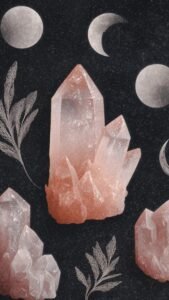
Ton fond ne doit pas être choisi au hasard, il doit servir l’ambiance de ta série du moment ou de ta marque en général.
Le but du visuel de fond, c’est de créer un “cadre” qui met en valeur ton contenu central (ton image ou ton texte).



- Sur Canva : Tape des mots-clés comme “texture – macro – FLOU”. Ces images sont parfaites car elles deviennent de pures textures sans sujet distrayant. Canva en regorge, même en version gratuite !
- Sur The Magic Stock : Jette un œil à la catégorie images en vrac > Décor > Abstrait. J’y ai réuni plein de textures uniques (sable, irisé, matière) qui fonctionnent exactement comme ça. ou tape : “ABSTRAIT – texture – macro” dans la barre de recherche du stock.
L’astuce “Flou ou Net” ? Tu as le droit de jouer !
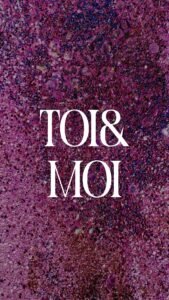
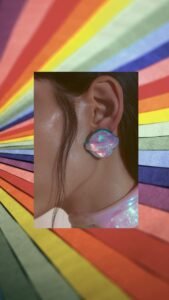
Fond net : Superbe pour encadrer une image centrale. Si tu mets une image au milieu de ton slide, un fond texturé et net autour crée un effet de cadre très élégant et profond. C’est à toi de tester : parfois le net apporte du caractère, parfois le flou apporte de la douceur.
Fond flou : Idéal si tu dois poser du texte directement dessus. Le flou lisse les détails et rend la lecture parfaite. Utilise l’outil de canva “Flou” (dans modifier l’image) si elle est trop détaillée. OU ALORS TU PEUX AUSSI AGRANDIR à FONT TON VISUEL, POUR CRéER UN “FLOU ABSTRAIT”.
2. tes 4 slides
Oublie l’idée de faire un modèle unique pour tous tes posts. L’astuce, c’est d’avoir plusieurs “briques” de base que tu peux assembler dans l’ordre que tu SOUHAITES. Par exemple, pour un carousel INSTAGRAM, tu peux commencer par une image émotionnelle (Slide 2), puis mettre ton titre (Slide 1), puis un conseil (Slide 4). La fois d’après, tu inverses l’ordre !
maintenant que tu as tes visuels de fond, tu peux créer tes 4 slides de base que tu vas pouvoir utiliser inlassablement dans l’ordre qui t’inspire :
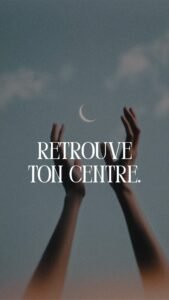
Slide 1 : L’Accroche Visuelle. Ton visuel de fond OU UNE IMAGE + Un titre GIGANTESQUE. L’objectif ? Stopper le scroll immédiatement.


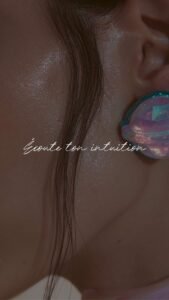
Slide 2 : L’Immersion. Une image en plein écran, sans marge. Juste du visuel pur pour faire ressentir une émotion avant même de lire.



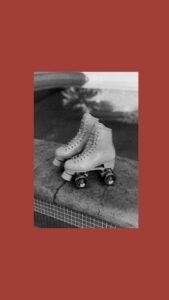
Slide 3 : Le Cadre Précieux. Ton visuel de fond texturé OU UNI + une image centrée non agrandie. Cela crée un cadre naturel autour du visuel, parfait pour montrer une image entière sans la couper.
Slide 4 : Le Texte Paragraphe (Pour tes explications). C’est la slide idéale quand tu dois donner du contexte, raconter une histoire ou expliquer un concept. La méthode :
1. Choisis ton image de fond ou ta texture.
2. Dans l’onglet Éléments > cherche : Formes, puis ajoute un Rectangle.
3. Donne-lui une couleur unie et opaque (blanc, noir, ou une couleur de ta palette) qui contraste ou pas.
4. Pose ton texte par-dessus ce bloc. Pourquoi ça marche ? Ce bloc de couleur crée une zone de “repos” pour l’œil. Le lecteur sait instantanément : “Ici, c’est le moment de lire et d’apprendre”. C’est propre, net et très professionnel.


3. La Lisibilité (Le voile magique)
On voit trop souvent cette erreur sur Instagram : un beau visuel, mais un titre ou un texte impossible à lire parce que l’image derrière est trop claire ou trop chargée. C’est dommage, car si on ne lit pas, on scroll ! La solution :
1. Place ton image ou ta photo en arrière-plan et ton texte par dessus au premier plan.
2. Dans l’onglet Éléments > cherche : Formes, choisis le Rectangle (exactement comme pour la slide 4) et étire-le pour couvrir toute la zone de la slide.
3. ton rectangle doit être insérer entre le titre et l’image. pour cela va dans l’onglet calque et fait glisser ton rectangle entre le titre et l’image.
Clique sur l’icône Transparence (le petit damier en haut au centre) et règle-la entre 18% et 37%. Le résultat : Ce “voile transparent” uniformise l’image en dessous et le fonce légérement. Ton texte ressort parfaitement, même sur les zones complexes, tout en laissant deviner la beauté du visuel. C’est l’astuce pro pour avoir des titres percutants sur n’importe quelle photo !


4. tes Polices
Tu n’as pas besoin de 50 polices. Moi, j’en utilise 3 :
- Une pour les Titres (impactante).
- Une pour le Corps de texte (très lisible).
- Une “Signature” (style manuscrit) pour la touche personnelle ou mon logo.
Conseil : Une fois choisies, note leurs noms quelque part et ne les change plus ! C’est ça qui fait qu’on reconnaît tes posts en une seconde.

5. Le téléchargement : La qualité avant tout
Dernière étape cruciale : le téléchargement. Même si Canva permet de publier directement sur Instagram, je te conseille vivement de toujours télécharger ton fichier d’abord. Pourquoi ? Pour maîtriser la qualité.
- Mon réglage magique (Canva Pro) : Je télécharge en JPG, je mets la qualité à 100%, et j’ajoute même un facteur d’agrandissement (taille : x1.5 ou x2) pour atteindre environ 2500 pixels de large.
- Résultat ? Des images ultra-nettes, qui ne pixelisent pas, même sur les grands écrans. C’est ce détail “invisible” qui fait toute la différence entre un post amateur et un post pro.
6. Astuce
Pas besoin de fonctionnalité compliquée. Voici comment organiser tes slides pour les retrouver en deux secondes sur canva :
- crée tes 4 slides ou plus dans un nouveau design.
- puis Sur la page d’accueil de Canva, va dans l’onglet Projets (à gauche). Clique sur le bouton + (Nouveau dossier) en haut à droite et crée un nouveau dossier. nomme-le “modèles”.
- ensuite toujours sur ta page d’acceuil, Trouve ton design de slides, clique sur les trois petits points (…) et choisis “Déplacer”. Sélectionne ton dossier “Mes Modèles”.
- Réutilise-les : La prochaine fois que tu crées un nouveau design (ex: “Post Instagram”). Ouvre l’onglet Projets dans la barre de gauche, entre dans ton dossier “Mes Modèles”. Tu n’as plus qu’à faire glisser les slides que tu veux directement dans ton nouveau design de post instagram !
Conclusion : Ton tour de jouer !
Ne cherche pas à réinventer la roue à chaque fois. Crée tes 5 slides de base, range-les dans ton dossier “Modèles”, et utilise la fonction redimensionner pour multiplier tes contenus sur tous les formats. Tu verras, créer du contenu deviendra un jeu d’enfant, et ton feed aura enfin cette cohérence magnétique qui attire les abonnés.
Besoin de beaux visuels pour remplir tes nouveaux modèles ? Direction The Magic Stock, tu peux importer toutes tes images sur canva pour les avoir à portée de main !